
 Lắp Wifi VNPT
 Internet WIFI Gia Đình
 Internet Doanh Nghiệp
 Combo Internet Truyền Hình
 Phần Mềm
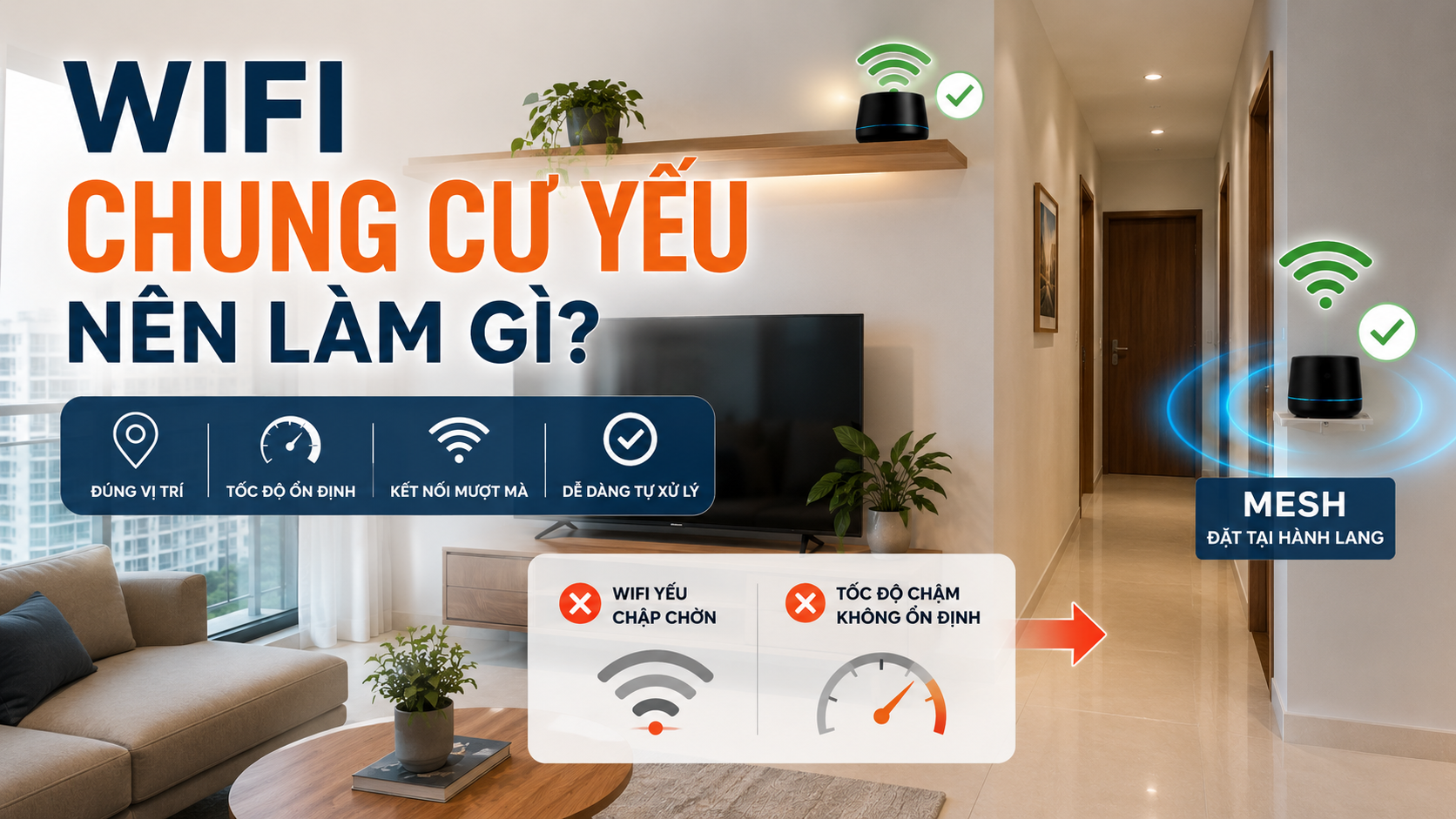
Số liệu từ thực tế lapwifivnpt.vn: Trong 200+ trường hợp wifi chung cư yếu chúng tôi đã xử lý, 42% được giải quyết hoàn toàn miễn phí chỉ bằng cách đổi vị trí modem. Chỉ 30% thực sự cần lắp đường mạng riêng. Bài viết này giúp bạn xác định chính xác bạn thuộc nhóm nào trước khi tốn bất kỳ đồng nào.
Gói cước 300 Mbps nhưng vào phòng ngủ thì sóng chỉ còn 1–2 vạch. Đang họp Zoom thì mạng giật đứng hình. Con học online thì video buffer liên tục. Hàng xóm hai bên đều có wifi và bạn bắt đầu nghi ngờ sóng của họ đang “ăn” mất sóng của mình.
Bạn không sai, wifi chung cư yếu là vấn đề cực kỳ phổ biến và có nguyên nhân kỹ thuật rõ ràng, không phải do “đen” hay do nhà mạng lừa đảo. Hầu hết người dùng tìm giải pháp sai vì không chẩn đoán đúng nguyên nhân từ đầu, mua thêm thiết bị không cần thiết, hoặc ngược lại, bỏ qua một điều chỉnh đơn giản có thể làm ngay hôm nay mà không tốn xu nào.
Bài viết này từ lapwifivnpt.vn sẽ giúp bạn chẩn đoán đúng vấn đề trong 5 phút qua checklist thực tế, sau đó đưa ra 7 giải pháp theo thứ tự từ miễn phí đến triệt để, để bạn thử từng bước một thay vì mò mẫm.

Tại Sao Wifi Chung Cư Thường Yếu Hơn Nhà Phố? 6 Nguyên Nhân Thực Tế
Tóm tắt nhanh 6 nguyên nhân phổ biến nhất:
(1) Tường bê tông cốt thép cản sóng mạnh, (2) Nhiễu từ hàng chục mạng wifi hàng xóm, (3) Đặt modem sai vị trí, (4) Gói cước băng thông thấp hơn nhu cầu thực tế, (5) Đang dùng chung đường mạng với cả tòa nhà, (6) Thiết bị modem cũ hoặc quá nóng.
Trước khi tìm giải pháp, cần hiểu rõ tại sao wifi chung cư lại phức tạp hơn wifi nhà phố nhiều đến vậy. Không phải ngẫu nhiên mà vấn đề này xuất hiện ở gần như mọi tòa chung cư, có những yếu tố kỹ thuật cố hữu trong thiết kế chung cư cao tầng mà router wifi thông thường không được tối ưu để đối phó.
Nguyên Nhân 1 – Tường Bê Tông Cốt Thép: “Kẻ Thù Số 1” Của Sóng Wifi
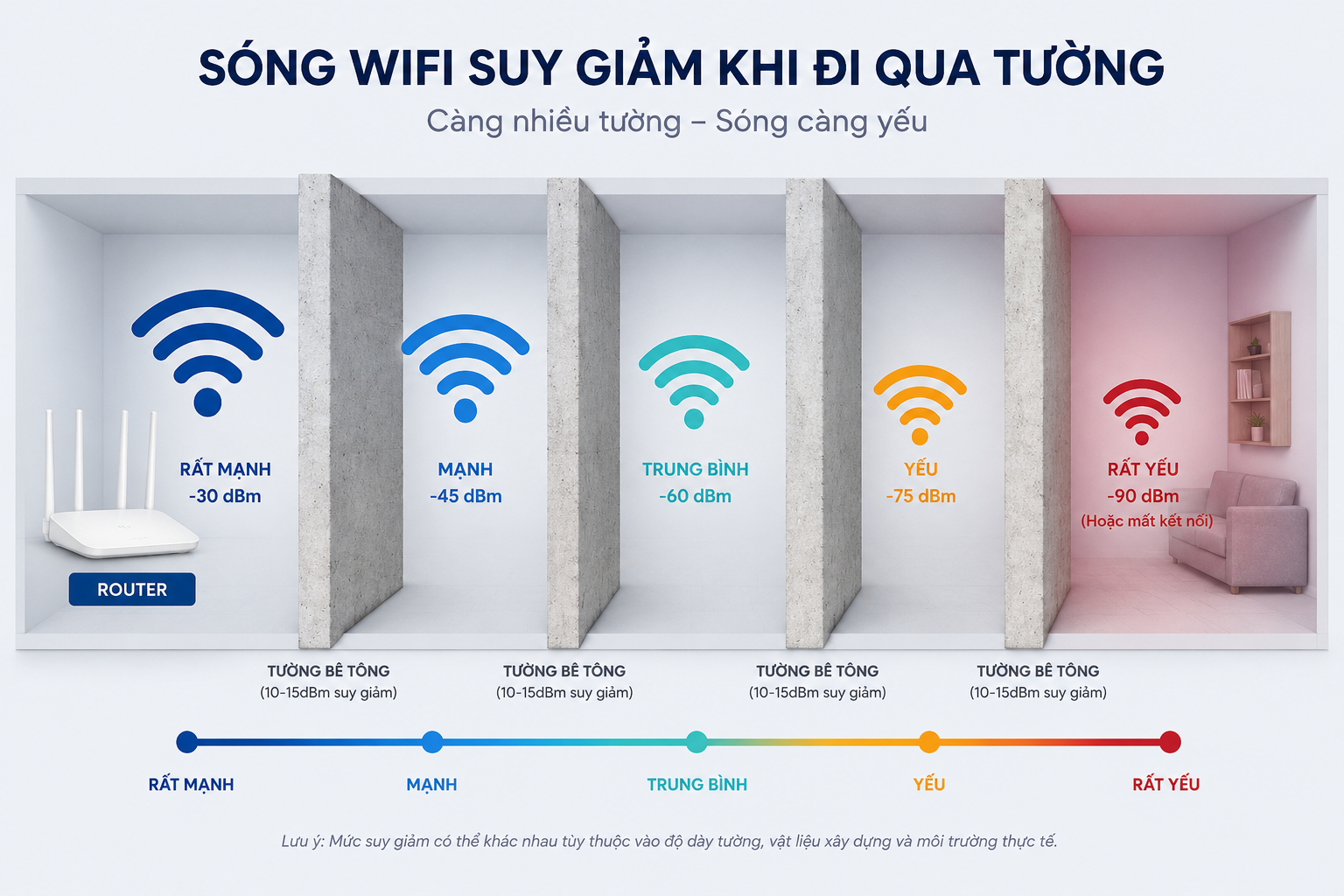
Đây là nguyên nhân mang tính kiến trúc không thể thay đổi, chỉ có thể tìm cách vượt qua. Sóng wifi hoạt động trên hai băng tần chính: 2.4GHz và 5GHz. Cả hai đều bị bê tông hấp thụ, nhưng 5GHz bị ảnh hưởng nặng hơn nhiều vì bước sóng ngắn hơn, dễ bị vật chắn dày hấp thụ.
Theo chuẩn kỹ thuật IEEE 802.11ax (Wifi 6), một lớp tường bê tông dày 20cm có thể làm suy giảm tín hiệu 5GHz khoảng 12–15 dB tương đương mất 70–80% cường độ sóng chỉ qua một lớp tường. Căn hộ 3 phòng ngủ có 2–3 lớp tường ngăn từ phòng khách đến phòng ngủ cuối, nghĩa là sóng đến đó đã mất đến 90% so với cạnh modem.
Điều này giải thích tại sao bạn thấy tốc độ tốt ở phòng khách ngay gần modem, nhưng vào phòng ngủ cuối hành lang thì chỉ còn 1–2 vạch. Đây không phải lỗi của nhà mạng đây là vật lý học cơ bản mà mọi thiết bị wifi đều phải đối mặt.
Nguyên Nhân 2 – Nhiễu Sóng Từ Hàng Chục Mạng Wifi Hàng Xóm
Hãy hình dung một mặt sàn chung cư 20 căn hộ. Mỗi căn có ít nhất 1 router wifi đang hoạt động. Tất cả 20 router đó đang cùng lúc phát sóng trên cùng một không gian vật lý, tranh giành nhau các kênh truyền có hạn đặc biệt trên băng tần 2.4GHz chỉ có 3 kênh không chồng lấn (kênh 1, 6 và 11).
Kết quả là các tín hiệu chồng chéo lên nhau, gây ra nhiễu sóng (interference), thiết bị của bạn phải “hét to hơn” để nhà mạng nghe thấy, tiêu tốn nhiều thời gian hơn để truyền dữ liệu, dẫn đến tốc độ thực tế thấp hơn nhiều so với lý thuyết.
Cách nhận biết rõ nhất: mạng của bạn đặc biệt chậm vào giờ cao điểm, từ 7 giờ tối đến 10 giờ tối khi tất cả hàng xóm cùng về nhà và bật thiết bị nhưng ban ngày làm việc hoặc đêm khuya thì lại khá ổn. Nếu đúng pattern này, nhiễu sóng là thủ phạm chính.
Nguyên Nhân 3 – Đặt Modem Sai Vị Trí (Lỗi Phổ Biến Nhất, Dễ Sửa Nhất)
Trong 200+ trường hợp chúng tôi xử lý, đây là nguyên nhân số một và cũng là nguyên nhân dễ sửa nhất, hoàn toàn miễn phí. Sóng wifi phát ra theo mọi hướng từ modem, giống như ánh sáng từ bóng đèn. Nhưng khác với ánh sáng, sóng wifi bị bê tông hấp thụ rất mạnh.
Nếu bạn đặt modem trong hộc kỹ thuật (góc kín phía trên cửa ra vào), sau tủ TV, dưới gầm kệ hay sát tường ngoài cùng căn hộ, bạn đang lãng phí 50–70% vùng phủ sóng vào tường và không gian không cần thiết. Một nửa sóng wifi phát ra ngoài ban công hoặc sang nhà hàng xóm thay vì phục vụ bạn.
Câu hỏi kiểm tra nhanh: modem của bạn đang đặt ở đâu? Nếu câu trả lời là “trong hộc kín”, “sau tủ TV” hay “ở góc phòng” thì bạn vừa tìm được nguyên nhân. Đây là thứ có thể sửa ngay hôm nay trong 5 phút.
Nguyên Nhân 4 – Gói Cước Băng Thông Thấp Không Đủ Cho Cả Nhà Dùng Cùng Lúc
Năm 2020, một gia đình có 4 người dùng mạng, mỗi người 1 điện thoại gói 50 Mbps là đủ. Năm 2026, gia đình đó có thêm 2 laptop làm việc từ xa, 1 TV 4K, 2 máy tính bảng cho con học online, 3 camera an ninh và 5 bóng đèn thông minh. Cùng gói 50 Mbps, nhưng nhu cầu đã tăng gấp 5 lần.
Để xem phim 4K cần khoảng 25 Mbps/thiết bị. Họp Zoom HD cần 3–5 Mbps. Học online với video cần 5–10 Mbps. Nếu cả nhà cùng làm những việc đó một lúc vào buổi tối, bạn cần ít nhất 60–80 Mbps chỉ riêng cho các tác vụ chính chưa tính camera và IoT.
Cách nhận biết: tốc độ chậm đều khắp nhà, không chỉ ở phòng xa. Ngay cạnh modem đo speedtest cũng thấy thấp hơn gói cước đã đăng ký. Đây là dấu hiệu rõ ràng của băng thông không đủ, không phải vấn đề phủ sóng.
Nguyên Nhân 5 – Đang Dùng Mạng Chung Với Cả Tòa Nhà
Đây là nguyên nhân ít người biết nhưng cực kỳ phổ biến ở chung cư mini, chung cư cũ và một số tòa nhà có chủ đầu tư quản lý dịch vụ internet. Thay vì mỗi căn hộ có một đường cáp riêng từ nhà mạng, cả tòa nhà dùng chung 1–2 đường cáp tốc độ cao, sau đó chia đều cho tất cả.
Về lý thuyết nghe có vẻ ổn nhưng vào giờ cao điểm khi 50–100 căn hộ cùng online, băng thông được chia cho từng người chỉ còn một phần rất nhỏ. Bạn đóng tiền đầy đủ mỗi tháng nhưng thực tế đang dùng mạng “cào bằng” với cả trăm người khác.
Điểm đặc trưng dễ nhận biết nhất: mạng rất chậm vào giờ cao điểm (7–10 giờ tối, cuối tuần) nhưng ban ngày lúc hầu hết hàng xóm đi làm thì lại khá nhanh. Và quan trọng nhất: dù bạn làm gì đổi vị trí modem, mua bộ kích sóng, thậm chí thay modem mới, tốc độ vẫn không cải thiện vào giờ cao điểm. Giải pháp duy nhất triệt để là lắp đường mạng riêng.
Nguyên Nhân 6 – Thiết Bị Modem Cũ, Lỗi Thời Hoặc Đặt Nơi Quá Nóng
Modem WiFi cũng như bất kỳ thiết bị điện tử nào hiệu năng giảm dần theo thời gian. Modem Wifi 4 (chuẩn 802.11n) được nhà mạng lắp từ 5–7 năm trước không được thiết kế để phục vụ 15–20 thiết bị kết nối đồng thời như nhu cầu gia đình hiện đại.
Ngoài ra, nhiệt độ là kẻ thù thầm lặng của modem wifi. Nhiều gia đình nhét modem vào hộc kỹ thuật kín hoặc đặt trong tủ — nhiệt độ tích tụ làm suy giảm hiệu năng chip xử lý đáng kể. Modem bị nóng thường tự giảm tốc độ để bảo vệ phần cứng, đây là cơ chế tự bảo vệ nhưng người dùng trải nghiệm là “mạng chậm không rõ lý do”.
Dấu hiệu nhận biết: khởi động lại modem (tắt nguồn 30 giây rồi bật lại) thì tốc độ cải thiện tạm thời vài giờ, sau đó lại chậm. Đây là triệu chứng điển hình của modem đang hoạt động quá tải hoặc quá nóng.
Checklist 5 Bước – Tự Chẩn Đoán Đúng Nguyên Nhân Trước Khi Xử Lý
Đây là bước quan trọng nhất và cũng là bước mà hầu hết mọi người bỏ qua, dẫn đến việc áp dụng sai giải pháp. Bỏ 5 phút làm đủ 5 bước này trước, bạn sẽ tiết kiệm được nhiều tiền và thời gian về sau.
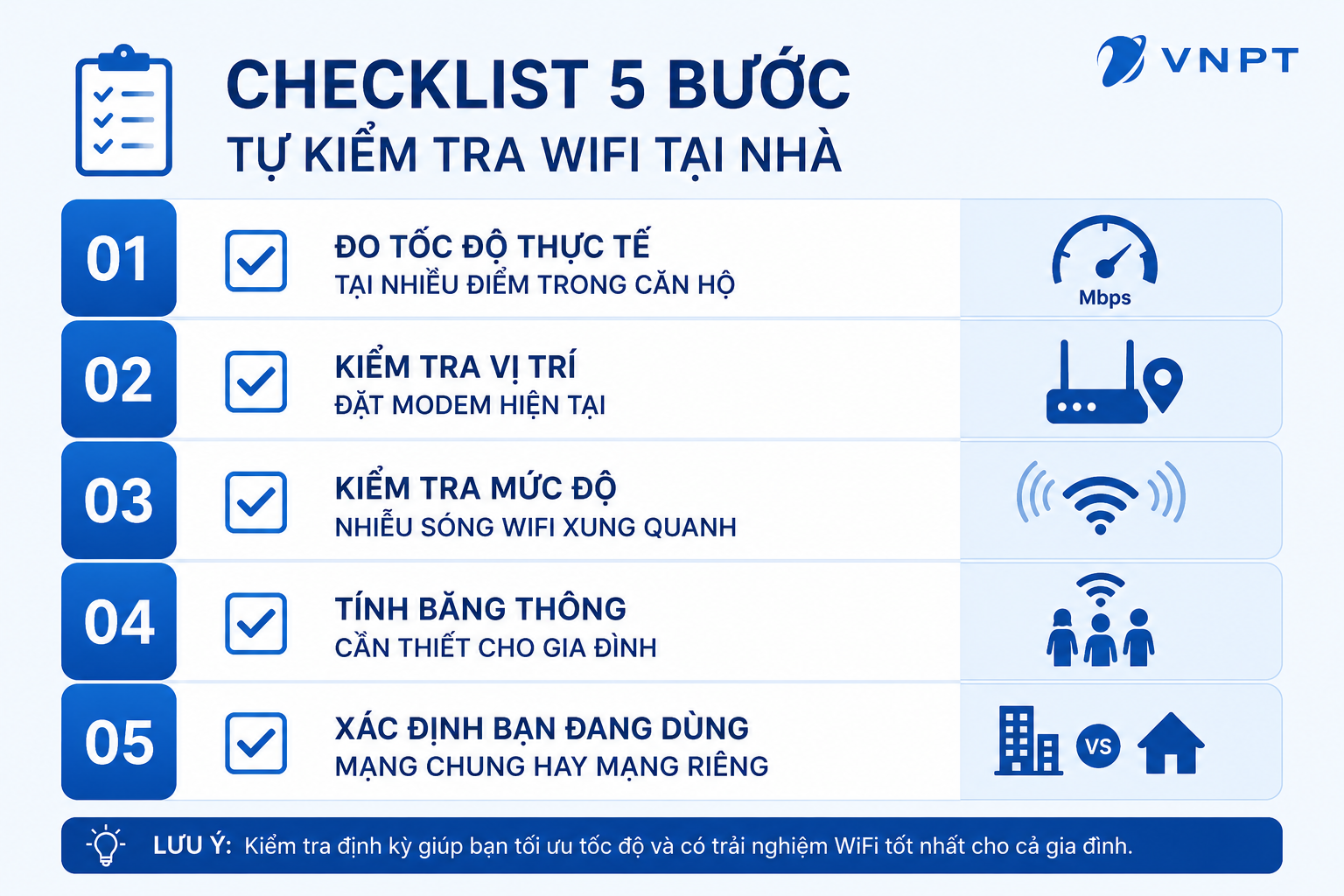
Bước 1 – Đo Tốc Độ Thực Tế Tại Nhiều Điểm Trong Căn Hộ
Mở trình duyệt trên điện thoại hoặc laptop, vào speedtest.net hoặc fast.com, và đo tốc độ ở ít nhất 3 vị trí: ngay cạnh modem (khoảng 1 mét), giữa phòng khách, và tại phòng ngủ xa nhất trong nhà.
Ghi lại 3 con số và so sánh. Nếu cạnh modem cho tốc độ gần bằng gói cước đã đăng ký nhưng phòng xa chỉ đạt 10–20% con số đó, vấn đề của bạn là phủ sóng, không phải đường truyền. Giải pháp 1, 5, 6 trong phần tiếp theo sẽ phù hợp.
Ngược lại, nếu ngay cạnh modem tốc độ cũng thấp hơn nhiều so với gói cước, ví dụ bạn đăng ký 200 Mbps nhưng đo ngay cạnh modem chỉ được 30–40 Mbps đây là vấn đề đường truyền hoặc băng thông. Lúc này cần kiểm tra bước 4 và bước 5.
Bước 2 – Kiểm Tra Vị Trí Đặt Modem Hiện Tại
Tự hỏi 3 câu hỏi này và trả lời thật lòng:
Câu 1: Modem của bạn có đang đặt trong hộc kỹ thuật kín, sau tủ TV hay trong tủ không? Câu 2: Modem có đang sát tường ngoài cùng của căn hộ không? Câu 3: Modem có đang đặt dưới gầm bàn hoặc gần sàn nhà không?
Nếu bất kỳ câu nào trả lời “có” bạn vừa tìm được nguyên nhân quan trọng. Vị trí modem sai là lỗi dễ gặp nhất và dễ sửa nhất. Chuyển sang Giải pháp 1 và thử trước khi làm bất cứ điều gì khác miễn phí và có thể làm ngay hôm nay.
Bước 3 – Kiểm Tra Mức Độ Nhiễu Sóng Wifi Xung Quanh
Cài app Wifi Analyzer (Android — miễn phí trên Google Play) hoặc Network Analyzer (iOS). Mở app và xem danh sách tất cả mạng wifi đang phát sóng trong vùng bạn đang đứng. Đếm xem có bao nhiêu mạng đang dùng cùng kênh với mạng của bạn.
Nếu có 10 mạng trở lên cùng kênh, nhiễu sóng đang ảnh hưởng nghiêm trọng đến mạng của bạn. Chuyển sang Giải pháp 2 để đổi kênh tránh nhiễu. Nếu băng tần 2.4GHz quá đông, xem xét chuyển thiết bị sang 5GHz, ít mạng cạnh tranh hơn nhiều vì 5GHz phạm vi ngắn hơn, ít xuyên tường hơn nên ít hàng xóm tranh chấp hơn.
Bước 4 – Tính Băng Thông Cần Thiết Cho Gia Đình
Đây là phép tính đơn giản mà ít người nghĩ đến. Hãy đếm tất cả thiết bị thường xuyên kết nối wifi trong nhà, điện thoại, laptop, TV, máy tính bảng, camera, bóng đèn thông minh. Sau đó nghĩ về thói quen sử dụng cao điểm nhất của gia đình.
Nếu buổi tối bạn thường: xem Netflix 4K (25 Mbps) + con học online có video (8 Mbps) + bạn đời họp Zoom (5 Mbps) + camera 2 cái (4 Mbps) tổng là 42 Mbps chỉ cho 4 hoạt động chính. Nếu gói cước của bạn chỉ là 50 Mbps, không còn nhiều dư địa và bất kỳ thiết bị nào tải thêm đều gây lag ngay lập tức. Giải pháp 4 (nâng cấp gói cước) sẽ là hướng đi cần xem xét.
Bước 5 – Xác Định Bạn Đang Dùng Mạng Chung Hay Mạng Riêng
Đây là bước quyết định quan trọng nhất vì nếu đang dùng mạng chung tòa nhà, tất cả giải pháp từ 1 đến 4 chỉ là tạm thời, không giải quyết được gốc rễ vấn đề.
Cách xác nhận đơn giản nhất: nhìn vào hóa đơn thanh toán hàng tháng. Nếu bạn đóng tiền mạng cho ban quản lý tòa nhà hoặc chủ nhà (không phải trực tiếp cho nhà mạng như VNPT/Viettel/FPT) rất có khả năng đang dùng mạng chung. Hoặc hỏi thẳng ban quản lý: “Đường internet căn hộ tôi có phải đường riêng của VNPT/Viettel không?”
Nếu câu trả lời là “không” hoặc “không chắc” hãy đọc kỹ Giải pháp 7 ở phần dưới. Đó là bước duy nhất giải quyết triệt để vấn đề của bạn.
7 Giải Pháp Khắc Phục Wifi Chung Cư Yếu – Từ Miễn Phí Đến Triệt Để
Nguyên tắc quan trọng: Hãy thử theo thứ tự từ Giải pháp 1 trở đi. 42% trường hợp chỉ cần Giải pháp 1 là xong. Đừng nhảy thẳng lên Giải pháp 6 hay 7 nếu chưa thử những thứ miễn phí trước.
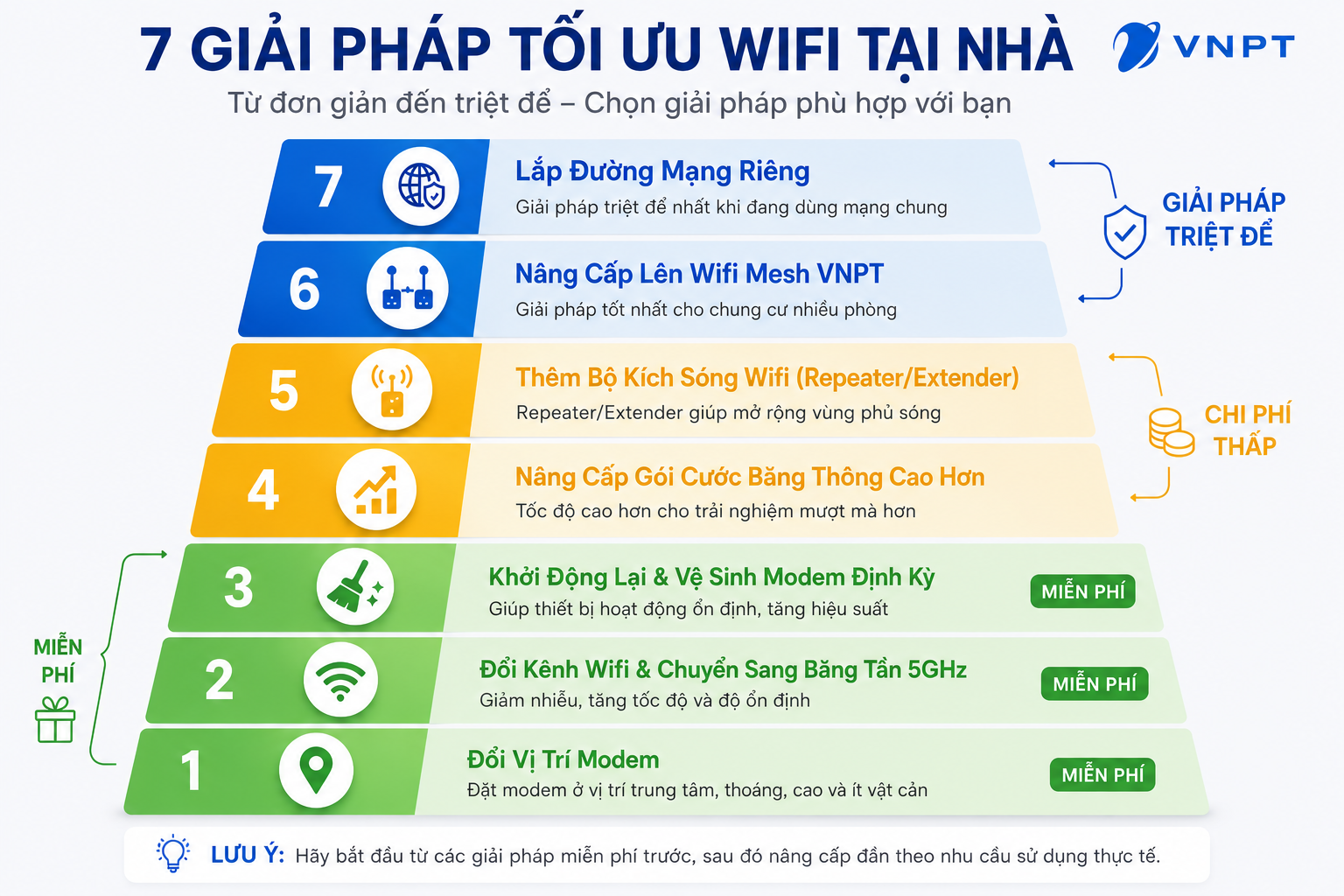
Giải Pháp 1 – Đổi Vị Trí Modem (Miễn Phí — Làm Ngay Hôm Nay)
Chi phí: 0đ. Thời gian: 5–10 phút. Hiệu quả thực tế: cải thiện 20–40% vùng phủ sóng ngay lập tức.
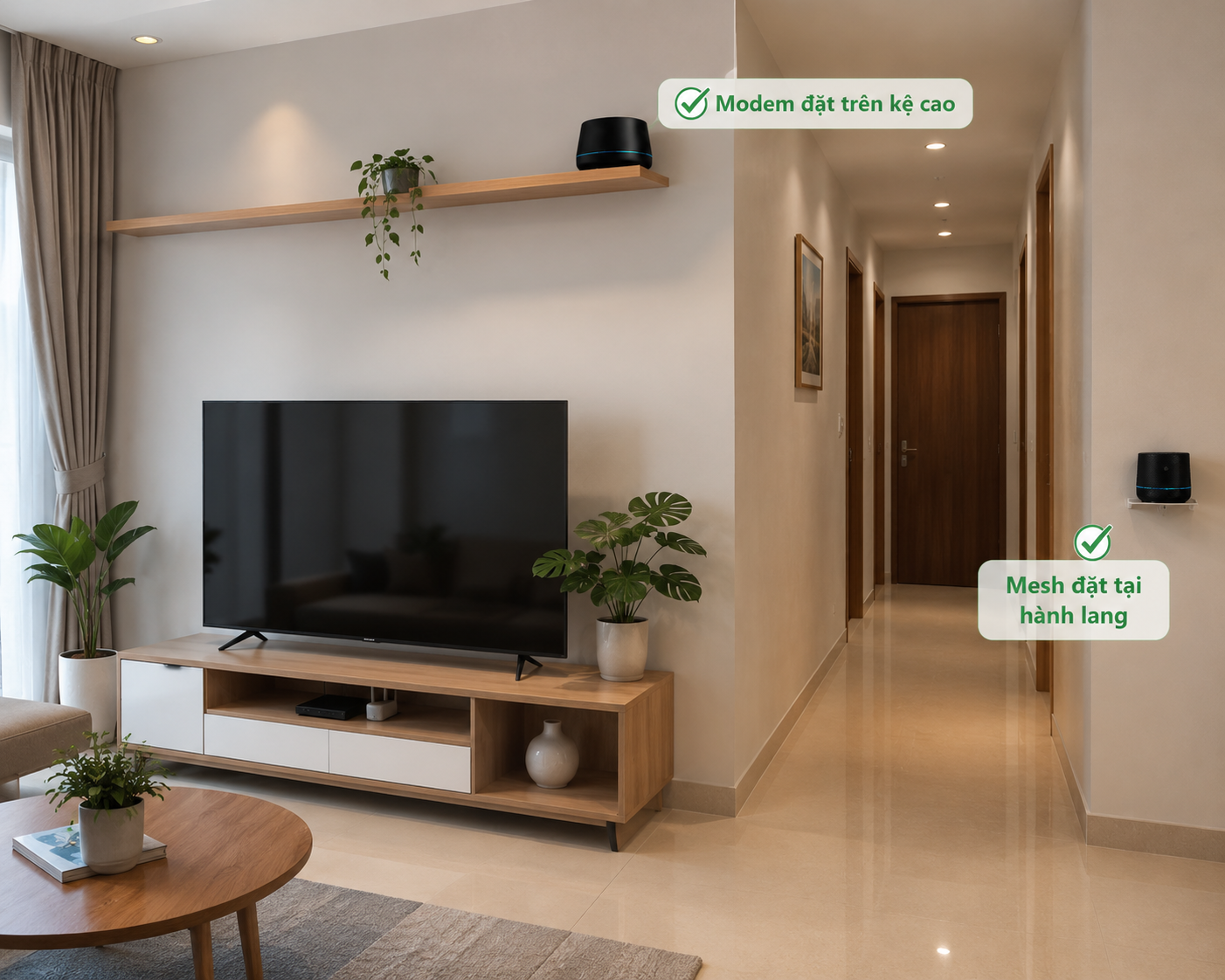
Đây là giải pháp đơn giản nhất nhưng tạo ra sự khác biệt lớn nhất trong phần lớn trường hợp. Nguyên tắc căn bản: modem cần đặt ở vị trí trung tâm nhất của căn hộ, trên cao (ít nhất 1m tính từ sàn), và không bị che khuất bởi bất kỳ vật gì.
Trong thực tế, vị trí lý tưởng thường là kệ TV hoặc tủ thấp ở phòng khách, đây là điểm trung tâm của hầu hết căn hộ 2–3 phòng ngủ. Nếu căn hộ của bạn có hành lang dài, đặt modem ở đầu hành lang sẽ cho vùng phủ đồng đều hơn nhiều so với đặt ở phòng khách một đầu.
Đối với ăng-ten (nếu modem của bạn có râu): hướng thẳng đứng lên trần nhà, không phải nghiêng 45 độ hay nằm ngang. Sóng wifi phát mạnh nhất theo chiều vuông góc với ăng-ten, nghĩa là ăng-ten thẳng đứng sẽ phủ sóng theo chiều ngang đúng với cách bạn di chuyển trong căn hộ.
Ba thứ cần tránh xa modem bằng mọi giá: lò vi sóng (phát sóng 2.4GHz gây nhiễu trực tiếp), tủ lạnh và thiết bị điện tử lớn (cản sóng và tạo nhiễu điện từ), và điện thoại bàn không dây (cùng tần số 2.4GHz). Khoảng cách an toàn tối thiểu là 1,5–2 mét với mỗi thiết bị đó.
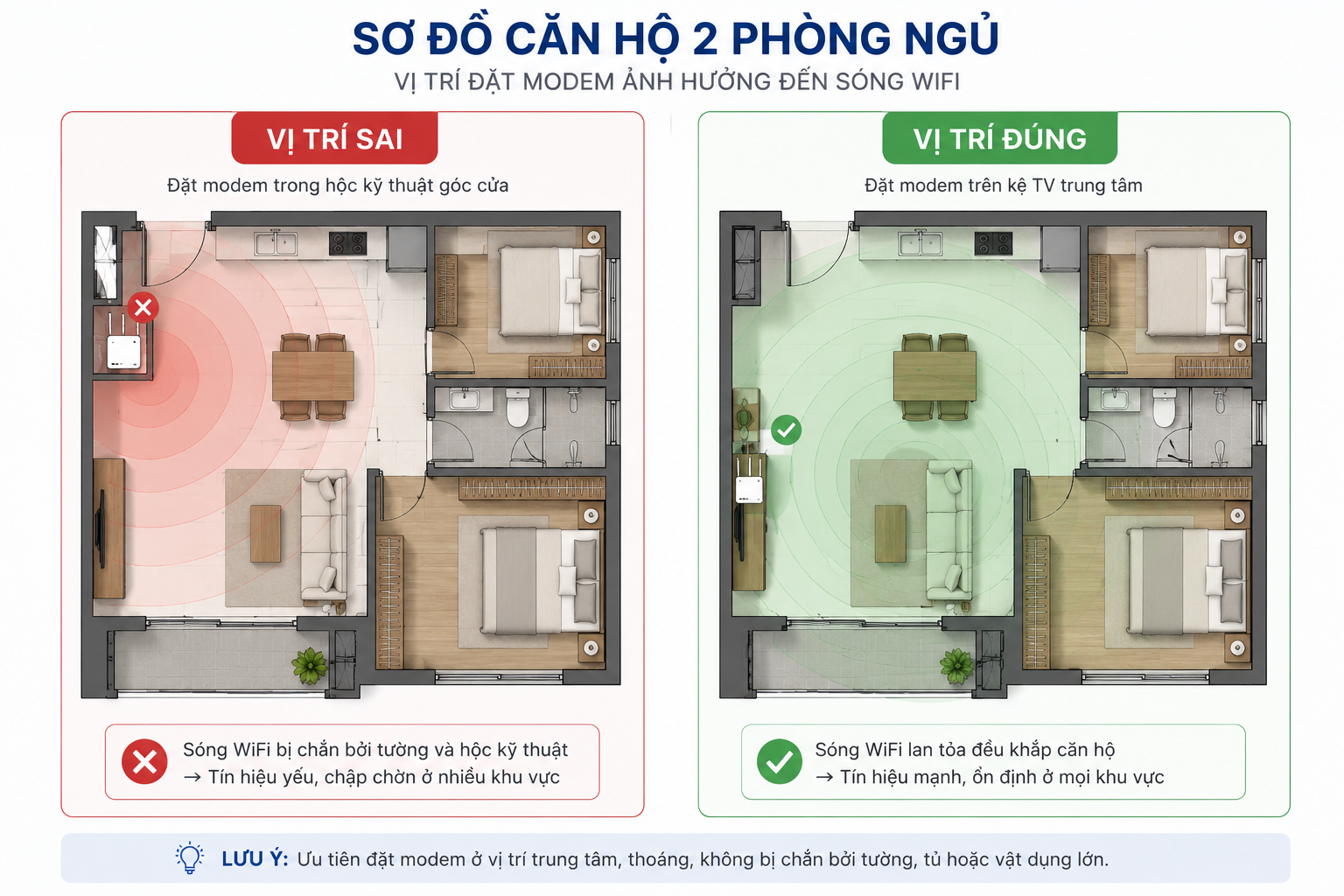
Kết quả thực tế từ lapwifivnpt.vn: Một căn hộ 2PN tại chung cư Quận Bình Thạnh, modem bị nhét trong hộc kỹ thuật phía trên cửa ra vào. Phòng ngủ xa nhất đo được 12 Mbps dù gói cước 200 Mbps. Sau khi chuyển modem ra kệ TV phòng khách cùng thiết bị, cùng gói cước, không tốn thêm đồng nào, phòng ngủ đo được 143 Mbps. Tăng gần 12 lần chỉ bằng một thay đổi vị trí.
Giải Pháp 2 – Đổi Kênh Wifi & Chuyển Sang Băng Tần 5GHz (Miễn Phí)
Chi phí: 0đ. Thời gian: 10–15 phút. Hiệu quả: đặc biệt tốt khi vấn đề chính là nhiễu sóng từ hàng xóm.
Để đổi kênh wifi, bạn cần truy cập trang quản trị modem: mở trình duyệt, gõ 192.168.1.1 (hoặc 192.168.0.1), đăng nhập bằng tài khoản mặc định (thường là admin/admin hoặc in trên nhãn dưới đáy modem), vào mục Wireless Settings → Channel và chọn kênh ít bị chiếm hơn theo kết quả từ app Wifi Analyzer ở Bước 3.
Về lựa chọn băng tần, nguyên tắc thực tế rất đơn giản: dùng 5GHz khi ngồi gần modem (trong phòng khách, cách modem dưới 5 mét) vì tốc độ cao hơn và ít mạng hàng xóm tranh chấp. Dùng 2.4GHz khi ở phòng xa vì xuyên tường tốt hơn và phủ xa hơn, dù tốc độ thấp hơn.
Với modem 2 băng tần (hầu hết modem VNPT hiện đại đều có), bạn có thể kết nối từng thiết bị vào băng tần phù hợp: laptop và điện thoại dùng khi ngồi bàn làm việc → 5GHz; điện thoại khi nằm giường phòng ngủ → 2.4GHz. Thao tác này không mất tiền và có thể cải thiện trải nghiệm đáng kể mà không cần mua thêm bất kỳ thiết bị nào.
Giải Pháp 3 – Khởi Động Lại & Vệ Sinh Modem Định Kỳ (Miễn Phí)
Chi phí: 0đ. Thời gian: 2 phút mỗi lần. Hiệu quả: phòng ngừa và khắc phục suy giảm hiệu năng theo thời gian.
Modem wifi giống như máy tính, cần được khởi động lại định kỳ để xóa bộ nhớ đệm tích lũy, làm mới bảng định tuyến và thiết lập lại kết nối ổn định. Lịch khuyến nghị: ít nhất 1 lần mỗi tuần, tắt nguồn hoàn toàn 30 giây rồi bật lại (không chỉ nhấn nút reset trên máy).
Để không phải nhớ thủ công, bạn có thể dùng ổ cắm điện hẹn giờ cơ học (giá khoảng 50.000đ tại bất kỳ cửa hàng điện nào) cài giờ tắt lúc 3 giờ sáng và bật lại lúc 3 giờ 10 phút. Modem tự động restart hàng tuần vào lúc không ai dùng.
Về nhiệt độ: nếu modem đang đặt trong hộc kín hoặc trong tủ, hãy chuyển ra nơi thông thoáng ngay. Bạn có thể kiểm tra thủ công bằng cách chạm tay vào vỏ modem nếu nóng đến mức khó giữ tay lâu, nhiệt độ đang ảnh hưởng đến hiệu năng. Lý tưởng nhất là modem đặt nơi có không khí lưu thông, không bị ánh nắng chiếu trực tiếp và cách mặt sàn ít nhất 50cm.
Giải Pháp 4 – Nâng Cấp Gói Cước Băng Thông Cao Hơn
Chi phí: chênh lệch gói cước ~50.000đ–100.000đ/tháng. Áp dụng khi: tốc độ ngay cạnh modem cũng thấp hơn gói cước đã đăng ký.
Nếu kết quả từ Bước 1 và Bước 4 trong checklist cho thấy băng thông không đủ cho nhu cầu thực tế, đây là lúc xem xét nâng gói. Tuy nhiên, hãy tính toán cẩn thận trước khi nâng: nâng từ gói 100 Mbps lên 300 Mbps có thực sự cần thiết không, hay chỉ cần 150 Mbps là đủ?
Gợi ý theo quy mô gia đình: 2 người dùng, 5–8 thiết bị → gói 150–200 Mbps là đủ. Gia đình 4 người, 10–15 thiết bị, xem phim 4K thường xuyên → cần ít nhất 300 Mbps. Làm việc từ xa cường độ cao + con học online + camera an ninh → nên xem xét gói 500 Mbps trở lên.
Xem đầy đủ bảng giá các gói cước VNPT để chọn băng thông phù hợp nhất, đội ngũ lapwifivnpt.vn có thể tư vấn gói phù hợp theo đúng nhu cầu thực tế của gia đình bạn, không đề xuất gói cao hơn cần thiết.
Giải Pháp 5 – Thêm Bộ Kích Sóng Wifi (Repeater/Extender)
Chi phí: 200.000đ–500.000đ mua thiết bị một lần. Phù hợp: căn hộ nhỏ dưới 60m², cần mở rộng sóng đến 1 phòng cụ thể.
Bộ kích sóng (Repeater hoặc Extender) hoạt động bằng cách bắt tín hiệu từ modem chính và phát lại ở vị trí đặt thiết bị. Nghe đơn giản và hiệu quả, nhưng có một nhược điểm kỹ thuật quan trọng mà ít ai biết trước khi mua.
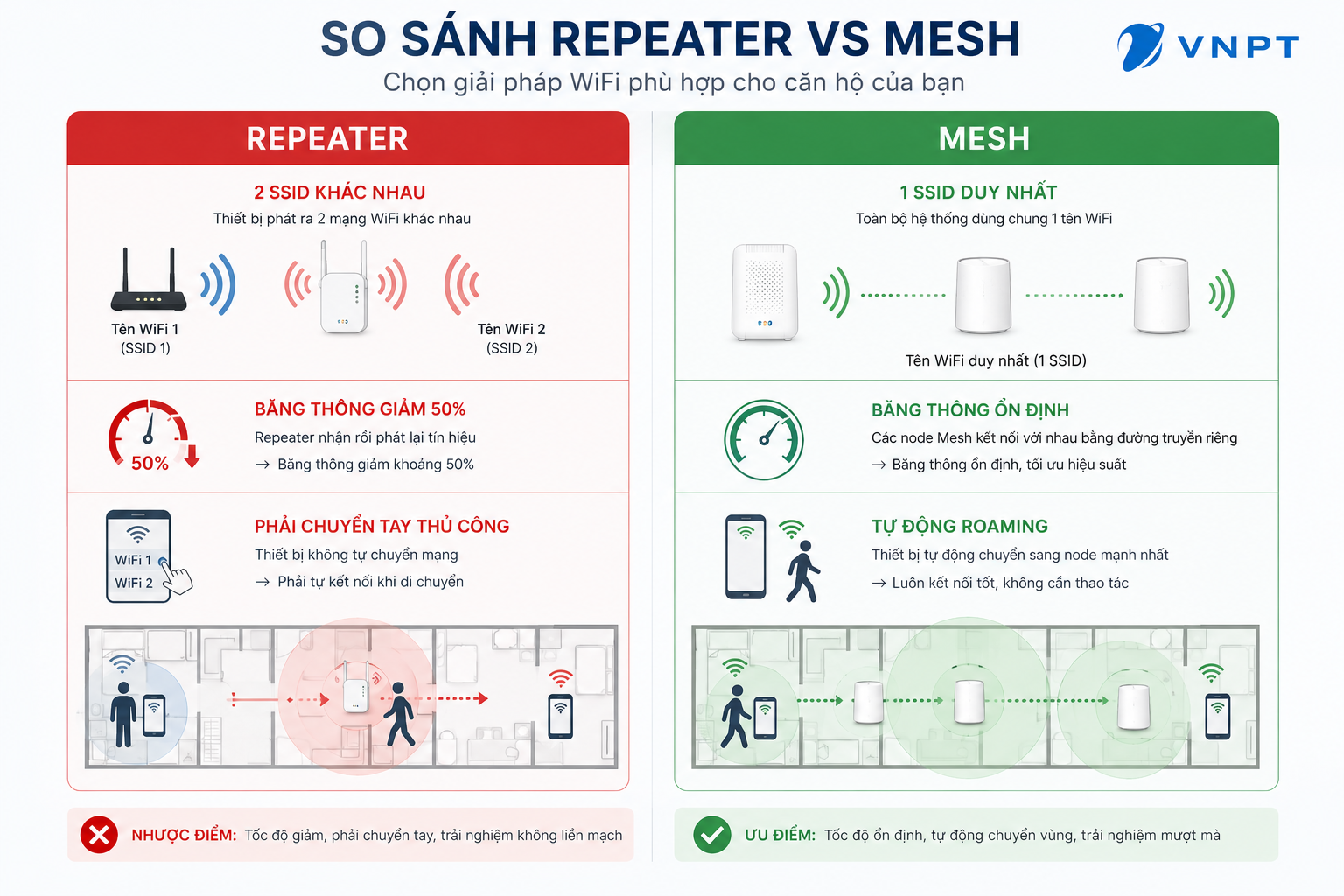
Repeater vừa thu tín hiệu vừa phát lại trên cùng một băng tần, điều này có nghĩa là nó phải chia đôi thời gian giữa hai việc đó, dẫn đến tốc độ thực tế giảm 40–50% so với kết nối trực tiếp với modem chính. Bạn đang mở rộng vùng phủ nhưng đánh đổi bằng tốc độ.
Thêm vào đó, Repeater tạo ra một mạng wifi riêng biệt với tên khác (thường thêm “_EXT” vào tên mạng gốc). Khi bạn đi từ phòng khách vào phòng ngủ, điện thoại không tự chuyển từ mạng chính sang mạng của Repeater bạn phải tắt wifi và kết nối lại thủ công vào mạng phù hợp. Rất bất tiện khi dùng điện thoại di chuyển liên tục.
Vị trí đặt Repeater đúng: đặt ở điểm giữa modem chính và vùng sóng yếu, không đặt ở chính nơi sóng đã yếu rồi mới đặt. Repeater chỉ có thể khuếch đại tín hiệu nó nhận được, nếu tín hiệu đầu vào đã yếu, tín hiệu đầu ra cũng yếu theo. Đặt ở điểm giữa nơi tín hiệu còn khoảng 50–60% là tối ưu nhất.
Giải Pháp 6 – Nâng Cấp Lên Wifi Mesh VNPT (Giải Pháp Tốt Nhất Cho Chung Cư Nhiều Phòng)
Chi phí: từ 30.000đ–45.000đ/tháng/node thuê thêm. Phù hợp: căn hộ 2–3 phòng ngủ, diện tích >70m², gia đình nhiều người dùng.
Nếu bạn đã đọc đến đây và nhận ra Repeater có quá nhiều nhược điểm – Wifi Mesh là giải pháp kỹ thuật vượt trội hoàn toàn, không phải chỉ là “Repeater đắt hơn” như nhiều người lầm tưởng.
Sự khác biệt cốt lõi: các node trong hệ thống Mesh giao tiếp với nhau qua một kênh riêng biệt (backhaul, kênh liên lạc nội bộ giữa các node), trong khi vẫn phục vụ thiết bị của bạn trên kênh khác. Điều này có nghĩa là không có sự đánh đổi tốc độ như với Repeater, bạn nhận được cả vùng phủ rộng lẫn tốc độ ổn định.
Quan trọng hơn, toàn bộ hệ thống Mesh chỉ có một tên mạng (SSID) duy nhất. Khi bạn bước từ phòng khách vào phòng ngủ, điện thoại tự động chuyển sang node gần nhất mà bạn không cảm nhận được bất kỳ ngắt kết nối nào. Đang gọi video? Vẫn tiếp tục. Đang nghe nhạc? Không bị dừng. Đây là trải nghiệm mà Repeater không thể cung cấp.
Với VNPT, bạn có lựa chọn thuê thêm node Mesh phụ vào gói cước hiện tại với chi phí chỉ từ 30.000đ–45.000đ/tháng, không cần bỏ vốn ban đầu, VNPT bảo trì miễn phí khi thiết bị hỏng. Đây là lợi thế lớn so với việc tự mua bộ Mesh TP-Link hay Asus (1,5–5 triệu đồng một lần) và phải tự xử lý khi có sự cố.
Xem chi tiết đánh giá Mesh VNPT có tốt không, ưu điểm, nhược điểm và so sánh thực tế] để có đầy đủ thông tin trước khi quyết định.
Giải Pháp 7 – Lắp Đường Mạng Riêng (Giải Pháp Triệt Để Nhất Khi Đang Dùng Mạng Chung)
Chi phí: từ 190.000đ/tháng – rẻ hơn nhiều người nghĩ. Áp dụng khi: đang dùng mạng chung tòa nhà hoặc đã thử 1–6 mà vẫn không đủ tốt.
Nếu checklist Bước 5 xác nhận bạn đang dùng mạng chung tòa nhà đây là điểm mà mọi giải pháp kỹ thuật khác đều trở nên vô nghĩa. Bạn có thể có modem tốt nhất, đặt đúng vị trí nhất, dùng Mesh Wifi 6 đắt tiền nhất nhưng nếu đường vào đến căn hộ của bạn vẫn là đường chung chia cho 50–100 căn hộ khác, tốc độ thực tế vẫn sẽ tệ vào giờ cao điểm.
Lắp đường mạng riêng nghĩa là bạn có một đường cáp quang từ nhà mạng (VNPT/Viettel/FPT) dẫn thẳng vào căn hộ của mình không chia sẻ với ai, băng thông đăng ký là băng thông bạn thực sự nhận được. Đây không phải giải pháp đắt tiền hay phức tạp như bạn nghĩ.
Với VNPT, gói cước thấp nhất bắt đầu từ 190.000đ/tháng, thấp hơn nhiều so với mức nhiều người trong chung cư đang đóng cho mạng chung kém chất lượng. Quy trình lắp đặt tại chung cư hiện đại như Vinhomes hay các tòa nhà có sẵn hạ tầng VNPT: hoàn tất trong ngày kể từ khi đăng ký. Giấy tờ chỉ cần CCCD không cần hộ khẩu, không cần giấy tạm trú dù bạn đang đi thuê.
Đây cũng là thời điểm phù hợp để xem xét thêm Mesh Wifi 6 vào gói cước ngay từ đầu, nếu căn hộ của bạn có từ 2 phòng ngủ trở lên, kết hợp đường mạng riêng với Mesh là giải pháp toàn diện nhất cho mọi vấn đề wifi chung cư.
Tham khảo thêm hướng dẫn lắp wifi chung cư: chi phí, quy trình và những điều cần biết trước khi đăng ký.
Khi Nào Tự Xử Lý Được – Khi Nào Cần Gọi Kỹ Thuật?
Chúng tôi muốn nói thẳng điều này: không phải lúc nào cũng cần gọi kỹ thuật hay lắp thêm dịch vụ. Bài viết này tư vấn trung thực không phải để bán dịch vụ.
Tự Xử Lý Được Nếu Bạn Đang Gặp Những Tình Huống Này
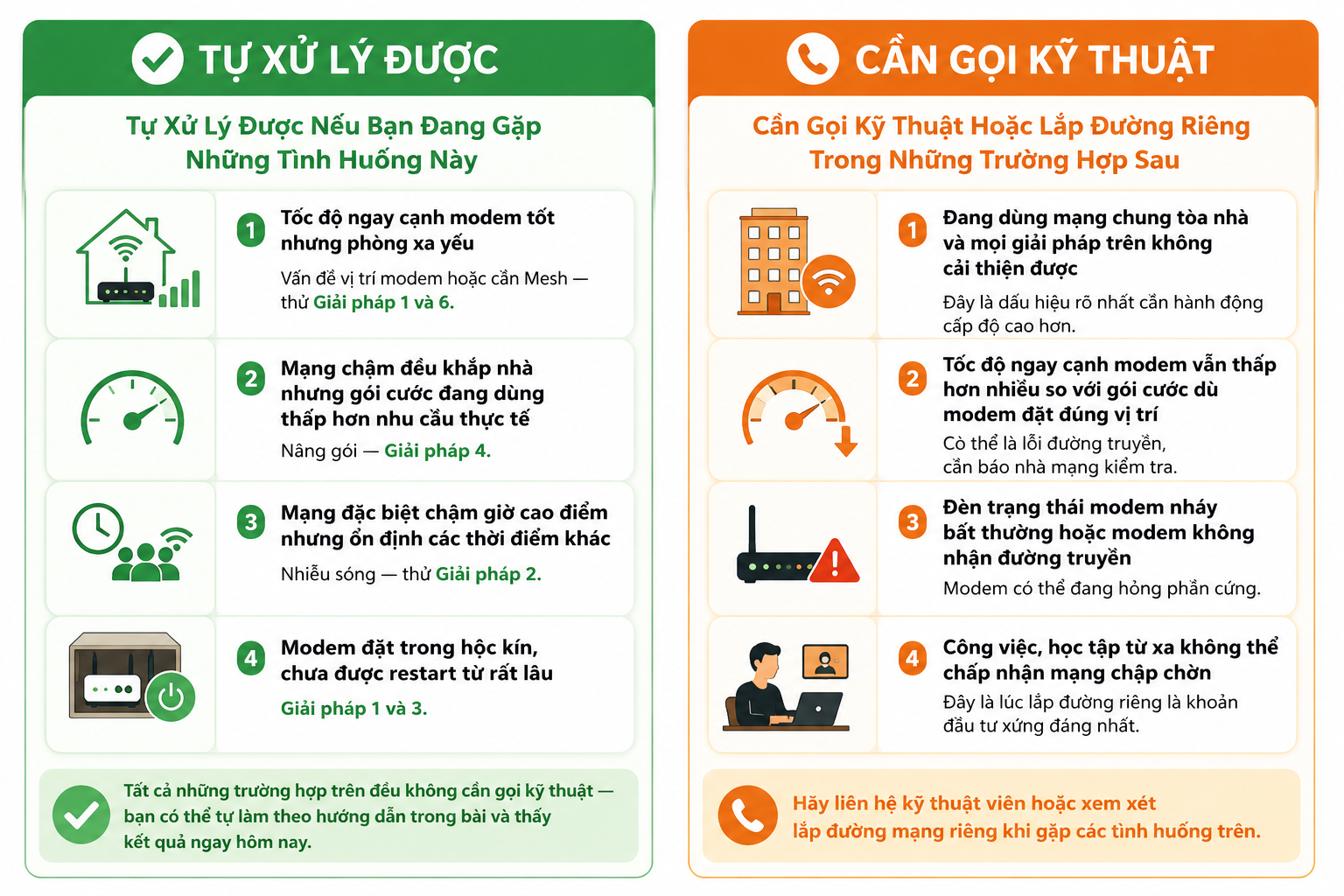
Bạn có thể tự xử lý nếu: tốc độ ngay cạnh modem tốt nhưng phòng xa yếu (vấn đề vị trí modem hoặc cần Mesh – thử Giải pháp 1 và 6); mạng chậm đều khắp nhà nhưng gói cước đang dùng thấp hơn nhu cầu thực tế (nâng gói – Giải pháp 4); mạng đặc biệt chậm giờ cao điểm nhưng ổn định các thời điểm khác (nhiễu sóng – thử Giải pháp 2); hoặc modem đặt trong hộc kín, chưa được restart từ rất lâu (Giải pháp 1 và 3).
Tất cả những trường hợp trên đều không cần gọi kỹ thuật bạn có thể tự làm theo hướng dẫn trong bài và thấy kết quả ngay hôm nay.
Cần Gọi Kỹ Thuật Hoặc Lắp Đường Riêng Trong Những Trường Hợp Sau
Hãy liên hệ kỹ thuật viên hoặc xem xét lắp đường mạng riêng khi: đang dùng mạng chung tòa nhà và mọi giải pháp trên không cải thiện được, đây là dấu hiệu rõ nhất cần hành động cấp độ cao hơn; tốc độ ngay cạnh modem vẫn thấp hơn nhiều so với gói cước dù modem đặt đúng vị trí, có thể là lỗi đường truyền, cần báo nhà mạng kiểm tra; đèn trạng thái modem nháy bất thường hoặc modem không nhận đường truyền modem có thể đang hỏng phần cứng; hoặc công việc, học tập từ xa không thể chấp nhận mạng chập chờn, đây là lúc lắp đường riêng là khoản đầu tư xứng đáng nhất.
Bảng So Sánh Chi Phí Các Giải Pháp, Chọn Phương Án Nào?
Để giúp bạn ra quyết định nhanh, đây là bảng tóm tắt toàn bộ 7 giải pháp với chi phí thực tế và mức hiệu quả dựa trên kinh nghiệm thực tế của lapwifivnpt.vn:
| Giải pháp | Chi phí | Hiệu quả | Phù hợp với | Thời gian |
| 1. Đổi vị trí modem | 0đ | ⭐⭐⭐⭐ | Mọi trường hợp — thử trước tiên | 5 phút |
| 2. Đổi kênh / 5GHz | 0đ | ⭐⭐⭐ | Căn hộ bị nhiễu sóng nhiều | 10 phút |
| 3. Restart modem định kỳ | 0đ | ⭐⭐ | Modem cũ, lỗi thời, nóng | 2 phút/lần |
| 4. Nâng gói cước | +50–100K/tháng | ⭐⭐⭐ | Gói thấp, nhiều thiết bị | 1–2 ngày |
| 5. Bộ kích sóng Repeater | 200–500K một lần | ⭐⭐ | Căn hộ nhỏ <60m², tạm thời | 30 phút |
| 6. Wifi Mesh VNPT | +30–45K/tháng/node | ⭐⭐⭐⭐⭐ | Căn hộ 2–3PN, >70m² | Trong ngày |
| 7. Lắp mạng riêng VNPT | Từ 165K/tháng | ⭐⭐⭐⭐⭐ | Dùng mạng chung, cần ổn định | Trong ngày |
Những Câu Hỏi Thường Gặp Về Wifi Chung Cư Yếu
Không phải lúc nào cũng vậy. Trong 200+ trường hợp wifi chung cư yếu mà lapwifivnpt.vn đã xử lý, 70% nguyên nhân đến từ vị trí modem sai, nhiễu sóng từ hàng xóm hoặc gói cước không đủ băng thông, không phải lỗi nhà mạng. Tuy nhiên, nếu bạn đo tốc độ ngay cạnh modem mà vẫn thấp hơn nhiều so với gói cước đã đăng ký (ví dụ đăng ký 200 Mbps nhưng đo được chỉ 30 Mbps) đó là dấu hiệu lỗi đường truyền và cần liên hệ nhà mạng để kiểm tra.
Chỉ hiệu quả một phần và có giới hạn rõ ràng. Repeater (bộ kích sóng) tạo ra mạng wifi thứ hai và làm giảm tốc độ 40–50% vì phải chia sẻ băng tần giữa thu và phát. Đây chỉ là giải pháp tạm thời, phù hợp cho căn hộ nhỏ dưới 60m² cần phủ sóng thêm 1 phòng cụ thể. Với căn hộ lớn hơn có nhiều người dùng, Wifi Mesh cho kết quả tốt hơn nhiều mà không hy sinh tốc độ.
Không có câu trả lời tuyệt đối cả hai đều cần thiết theo tình huống. Băng tần 5GHz cho tốc độ cao hơn và ít nhiễu hơn trong chung cư (vì ít mạng hàng xóm tranh chấp kênh 5GHz), nhưng phạm vi ngắn hơn và xuyên tường kém hơn. Dùng 5GHz khi ngồi gần modem trong vòng 5–7 mét. Băng tần 2.4GHz phủ xa hơn và xuyên tường bê tông tốt hơn — dùng cho phòng xa hoặc khi di chuyển khắp nhà.
Phụ thuộc vào ưu tiên và mức độ am hiểu kỹ thuật của bạn. Thuê Mesh VNPT: không tốn vốn ban đầu, VNPT bảo trì và thay thiết bị miễn phí, tổng chi phí 3 năm khoảng 1,1–1,6 triệu đồng/node. Mua Mesh TP-Link Deco cao cấp: tốn 1,5–5 triệu một lần, hiệu năng nhỉnh hơn ở phân khúc cao, nhưng phải tự cấu hình và xử lý khi hỏng. Với 80–85% hộ gia đình không có nhu cầu đặc biệt cao, thuê Mesh VNPT là lựa chọn hợp lý hơn về tổng thể.
Khác nhau chủ yếu ở nguyên nhân gốc rễ. Chung cư mini thường dùng mạng chung cho cả tòa, nguyên nhân chính là băng thông chia sẻ, không phải vấn đề thiết bị hay vị trí modem. Dù bạn có modem tốt đến đâu, vấn đề vẫn tồn tại vào giờ cao điểm. Giải pháp duy nhất hiệu quả là lắp đường mạng riêng. Chung cư cao cấp thường mỗi căn đã có đường riêng, vấn đề chủ yếu là vị trí modem, nhiễu sóng và cần thêm Mesh.
Rẻ hơn nhiều người nghĩ. Gói cước thấp nhất bắt đầu từ 190.000đ/tháng với tốc độ 300Mbps, miễn phí lắp đặt và thiết bị Wifi 6 khi đăng ký lắp wifi chung cư qua lapwifivnpt.vn, đội ngũ lapwifivnpt.vn có thể tư vấn gói phù hợp nhất với diện tích và nhu cầu cụ thể của căn hộ bạn.
Mẹo Duy Trì Wifi Chung Cư Luôn Mạnh Sau Khi Đã Khắc Phục
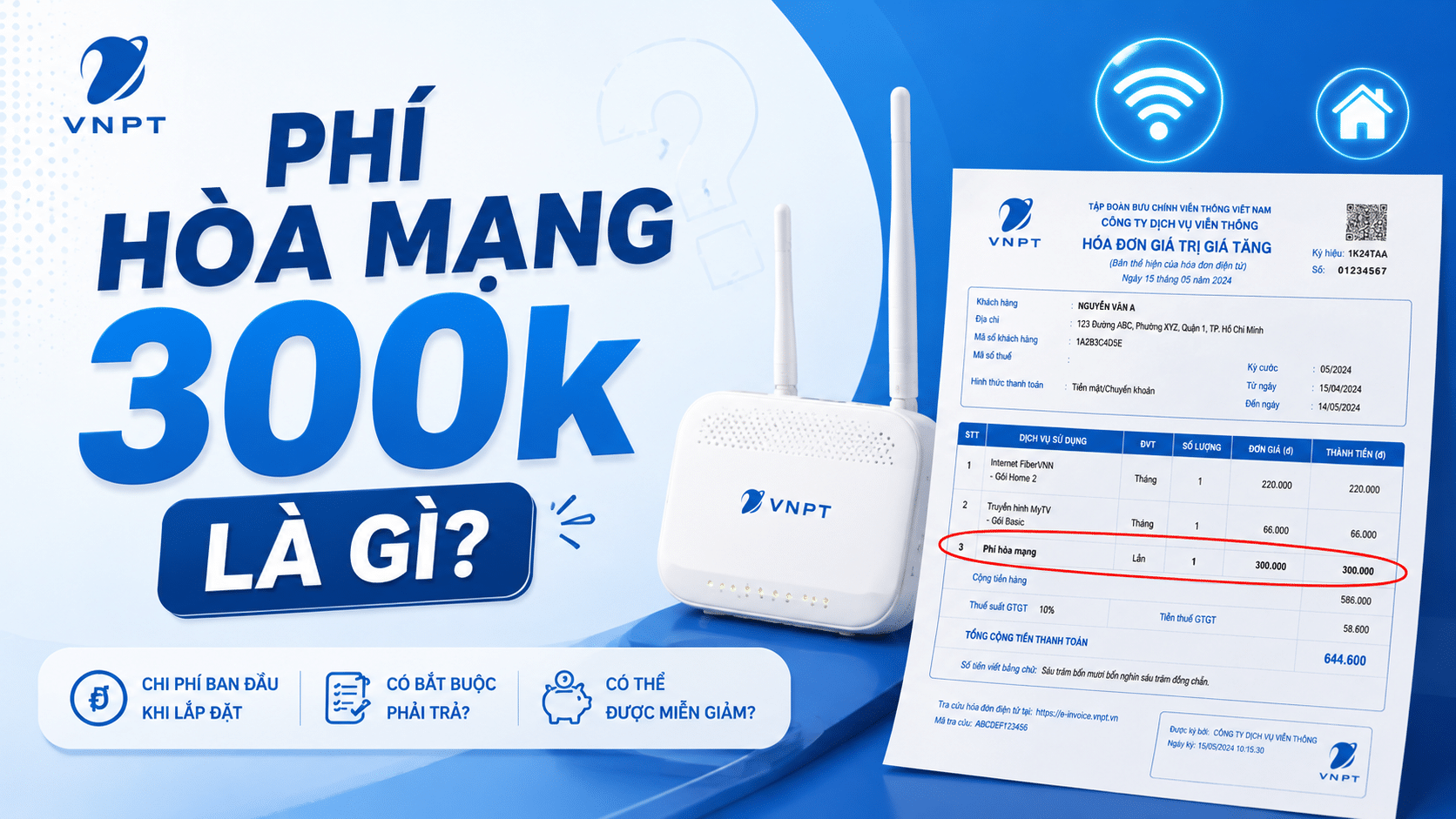
Khắc phục xong là chưa đủ, duy trì mới là thứ tạo ra sự khác biệt lâu dài, tránh trường hợp khác hàng phải tốn thêm phí hòa mạng 300K để chuyển qua sử dụng mạng khác. Dưới đây là những thói quen đơn giản mà đội ngũ kỹ thuật lapwifivnpt.vn luôn khuyến nghị mọi khách hàng sau khi hoàn tất lắp đặt.
Lịch Bảo Trì Wifi Chung Cư Định Kỳ, Làm Gì Mỗi Tuần, Mỗi Tháng?
Đơn giản nhất là restart modem 1 lần mỗi tuần, cài ổ cắm hẹn giờ để tự động làm việc này vào 3 giờ sáng, không ảnh hưởng đến ai. Hàng tháng, vào app quản lý router hoặc My VNPT để kiểm tra danh sách thiết bị đang kết nối, phát hiện sớm nếu có thiết bị lạ đang dùng nhờ mạng nhà bạn và ăn mất băng thông.
Cứ 3 tháng một lần, kiểm tra cập nhật firmware modem, firmware mới thường vá lỗi bảo mật và cải thiện hiệu năng, nhất là khả năng xử lý nhiều kết nối đồng thời. Khi bạn mua thêm thiết bị mới vào nhà, đặc biệt là TV thông minh hay camera đó là thời điểm tốt để đổi mật khẩu wifi và bật WPA3 nếu modem hỗ trợ.
3 Thứ Tuyệt Đối Không Nên Đặt Gần Modem Wifi
Ba thứ này là nguyên nhân gây nhiễu và giảm hiệu năng modem mà ít người ngờ tới. Lò vi sóng phát sóng 2.4GHz mỗi khi hoạt động, đặt gần modem là tạo ra nhiễu trực tiếp ngay tần số wifi của bạn. Khoảng cách an toàn tối thiểu: 2 mét.
Điện thoại bàn không dây (loại có đế sạc) cũng phát sóng 2.4GHz liên tục ít người biết nhưng đây là nguyên nhân gây nhiễu khó phát hiện vì nó luôn phát sóng ngay cả khi không dùng. Cuối cùng, tủ lạnh và các thiết bị điện tử lớn không chỉ chặn sóng về mặt vật lý mà còn tạo ra nhiễu điện từ ảnh hưởng đến chất lượng tín hiệu. Giữ modem cách xa ít nhất 1,5 mét với tất cả những thiết bị này là thói quen đơn giản giúp duy trì hiệu năng ổn định lâu dài.
Kết Luận
Wifi chung cư yếu phải làm gì, bây giờ bạn đã có câu trả lời đầy đủ và có thứ tự rõ ràng.
Hãy bắt đầu từ những gì miễn phí ngay hôm nay: đổi vị trí modem ra trung tâm căn hộ, hướng ăng-ten thẳng đứng, tránh xa lò vi sóng và tủ lạnh. Nếu vấn đề là nhiễu sóng, đổi kênh wifi và chuyển thiết bị gần sang 5GHz. Nếu vẫn chưa đủ restart modem định kỳ và xem xét nâng gói cước.
Chỉ khi tất cả những bước miễn phí và chi phí thấp đó không giải quyết được đặc biệt nếu bạn đang dùng mạng chung tòa nhà thì lắp đường mạng riêng với Mesh VNPT mới là bước tiếp theo đáng đầu tư. Và khoản đầu tư đó thực ra không lớn như bạn nghĩ: từ 190.000đ/tháng cho một đường internet ổn định, riêng tư, không chia sẻ với ai.
Đội ngũ lapwifivnpt.vn sẵn sàng tư vấn miễn phí theo đúng tình huống cụ thể của căn hộ bạn, không áp lực, không đề xuất dịch vụ cao hơn nhu cầu thực tế. Chỉ cần một tin nhắn hoặc một cuộc gọi.





 GIỚI THIỆU VỀ VNPT HỒ CHÍ MINH
 Liên Hệ
 Lắp Wifi VNPT
 Internet WIFI Gia Đình
 Internet Doanh Nghiệp
 Combo Wifi + TV
 Phần Mềm
 VNPT Invoice
 Chữ ký số VNPT-CA
 Phần Mềm BHXH VNPT 5.0
 Phòng Giao Dịch
 Kiến thức